Kamis, 22 Oktober 2015


Kamis, 22 Oktober 2015

Analisa pengajuan 2


Sebuah perusahaan periklanan, sedang membangun infrastuktur jaringan komputer, yang ter
diri dari 20 unit komputer yang tersebar dibeberapa ruangan :

  1. Ruang Costumer service
  • 4 unit komputer untuk pesanan customer
     2.   Ruang editing

  • 6 unit komputer untuk editing design customer, yang mengunakan VGA SLI
     3.   Ruang cetak

  • 2 unit komputer untuk server sharing komputer
     4.   Ruang Officer
  • 8 unit komputer untuk karyawan 1 staff dan 5 unit diantara client
     5.   Printer
  • 1 printer wirelles + support scaner
  • 1 printer CMYK
     6.   Wirelless
  • 1 unit wirelless
     7.   projector
  • 1 LCD + Tu tuner
Tentukan hardware lainya, hitung nilai anggaran yang kalian ajukan maximal RP. 100.000.000,- termasuk jasa sendiri.

Hasil Analisa :

Hardware yang harus di beli :
  • 20 komputer
  • 6 VGA LSI (untuk ruang editing)
  • 1 printer berwarna (CMYK)
  • 1 printer wireless + support scaner
  • 1 wireless
  • 1 LCD projector + tv tuner

Harga Hardware :
  • Komputer
Core 2 Duo E6400/4400   
         
Mb. XTREME/Bulldozer Intel G41
Fan Lga
Memory Ddr3 2G
Power Suplay 450W New
Casing SPC/Votre New
Keyboard
Mouse
Speaker
Prosesor  Hd 80g Sata
LCD 17" Merk HP (Second


Harga :  Rp. 1.595.000,- 


  • VGA SLI


VGA Kembar Render                                                                          

2x896mb 2x448bit gede ddr3 SLi Crossfire 


Harga Rp.2.000.000,.

  • Printer Berwarna (CYMK)
Canon PIXMA MP628

Kategori: Printer Multifungsi

Merk: Canon

Model: PIXMA MP628

A4, USB, 9600 dpi, 26 ppm, Scan, Copy, CMYK


Harga : Rp. 2.756.000,-


  • Printer Wireless + support scaner

Canon Printer Wireless Multifungsi E460 


Kabel Daya

Kabel Koneksi

Tinta Hitam & Warna
                               
SKU
CA189ELAY1C0ANID-1008163 
Ukuran (L x W x H cm)
43x30x15
Berat (kg)
6.6kg


Harga : Rp.1.450.000,-

  • Wireless
Wireless WRT 110 internet routers


Merk : linksys
Width 6.7
Depth 5.8
Height: 1.4
 Weight 11.8 oz
Networking Connectivity Technology : Wired, Wireless Integrated
Switch 4-port switch;
Frequency Band 2.4 GHz;


Harga : Rp 1.078.000,-
  • LCD Projector + TV Tuner
Led Mini Projector Versi 2 + TV Tuner

Lcd mini proyektor up to 100",
input vga/usb/hdmi/av/sdcard                                     conect ke smartphone via kabel mhl/ iphone av cable
Isi paket:
1 projector
1 remote
1 adaptor
1 kabel av
1 manual book
1 mini tripod
Resolution 640*480
Supported resolusi 1920*1080, pencahayaan 100 Lumens
Harga : Rp. 900.000,-


Rincian Pengeluaran :
  • 20 komputer 
         20 X Rp.1.595.000,-     =  Rp.31.900.000,-
  • 6 VGA SLI
         6 X Rp.2.000.000,-       =  Rp.12.000.000,-
  • 1 Printer Berwarna
         1 X Rp.2.756.000,-       =  Rp. 2.756.000,-
  • 1 Printer wireless + scaner
         1 X Rp.1.450.000,-       =  Rp. 1.450.000,-
  • 1 Wireless
         1 X Rp.1.078.000,-       =  Rp. 1.078.000,-
  • 1 LCD Projector + TV Tuner
          1 X Rp.900.000,-         =  Rp.    900.000,-

  • Jasa pemasangan        =  Rp.10.000.000,-
  • Biaya tak terduga          =  Rp.20.000.000,-

  • JUMLAH                       =  Rp. 80.084.000,-

kesimpulan :
Biaya yang diperlukan untuk membangun jaringan komputer di suatu perusahaan dengan jumlah komputer sebanyak 20 unit komputer, yang dibagi dalam beberapa ruangan, biaya keseluruhan yang di perlukan kurang lebih RP. 80.084.000,-.

Minggu, 11 Oktober 2015

Windows Disk Management
  • Fitur Disk Management ada di dalam layar Windows Computer Management.
  • Layar Computer Management berisi bermacam fitur untuk melakukan pengaturan (manage) sistem komputer Windows.
  • Salah satunya adalah fitur pengaturan (control) storage device seperti HDD, USB Storage (Removeable) dll.
    • Pengaturan di sini meliputi Membuat atau hapus Partisi HDD, Marking Active Drive, membuat Partisi Extended, membuat & hapus Partisi Logical, Format Partisi, ubah Drive Letter partisi, akses Disk Properties dll.
  • Cara mem-Format HDD dari layar Disk Management ini mungkin tidak "semudah" jika dilakukan dari Explorer (baca artikel High Level Format), tetapi Disk Management memiliki kelebihan yang cukup berguna. Yaitu jika - karena suatu hal - storage device (eksternal, removable) tidak terdeteksi di dalam Windows Explorer (My Computer), kemungkinan akan terdeteksi di layar Disk Management ini. Tentu hal ini sangat berguna dalam melakukan perbaikan storage device yang sedang bermasalah.

Partisi dan Format dari Disk Management 
>>> Klik gambar untuk tampil lebih besar, atau klik kanan pilih Open in New Tab.
Membuka layar Disk Management.
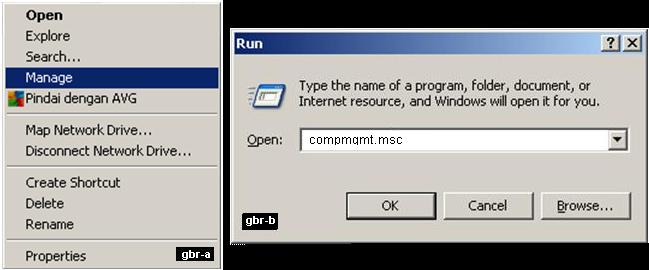
  1. Gambar-1a : Klik kanan icon My Computer (di Desktop atau Start Menu). Klik Manage. Atau dengan cara dibawah ini,
  2. Gambar-1b : Start - Run -> ketik compmgmt.msc -> Enter. Maka akan tampil seperti
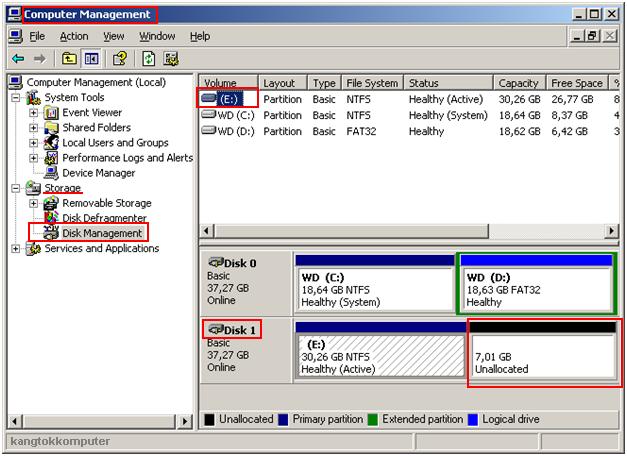
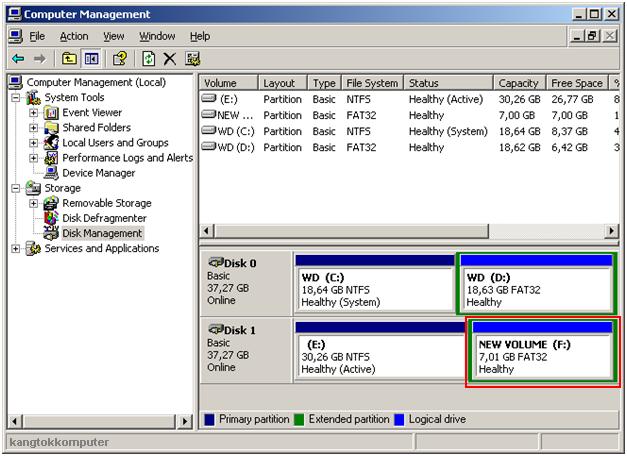
  3. Gambar-2   : layar Computer Management. Expand item Storage - klik Disk Management. Pada kolom kiri tampil semua storage device yang terhubung ke PC. Dalam contoh ini saya akan membuat partisi pada Disk 1 (HDD ke-2). Pada Disk 1 ini sudah ada 1-Partisi Active E (warna biru-gelap), dan masih ada Unallocated space (warna hitam). Pada Unallocated space ini akan dibuat 1-Partisi Logical (F).

membuka disk management
Gambar-1
Windows Disk Management
Gambar-2
Membuat Partisi Extended.
Tentang Partisi Extended bisa dibaca di artikel Format Harddisk.
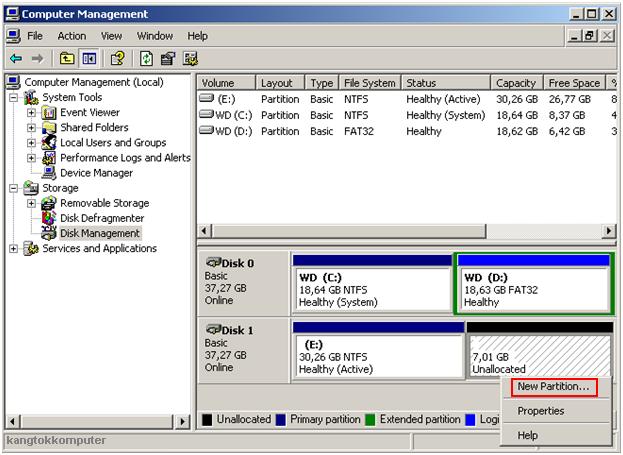
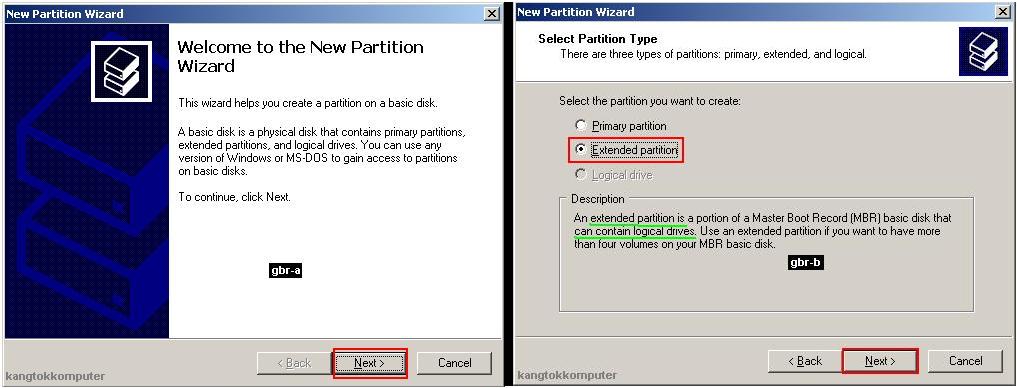
  1. Gambar-3 : Klik kanan pada Unallocated space, klik New Partition.... Muncul layar New Partition Wizard.
  2. Gambar-4a : Klik tombol Next.
  3. Gambar-4b : layar Partition Type. Pilih Extended Partition. Klik tombol Next.
Cara membuat partisi hdd
Gambar-3
membuat partisi extended
Gambar-4
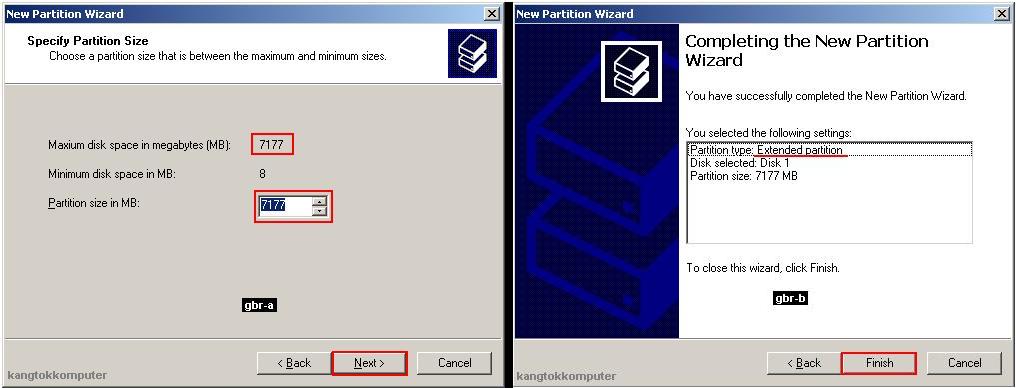
  1. Gambar-5a : Layar Partition Size. Dalam membuat partisi Extended, tentukan size-nya sama dengan Maximum Disk Space yang tersedia agar nantinya (jika dikehendaki) bisa membuat beberapa Partisi Logical di dalamnya. Dalam contoh ini, field Maximum disk space sama dengan Partition Size (7177 MB). Selanjutnya klik tombol Next.
  2. Gambar-5b : Layar Informasi Spesifikasi Partisi Extended yang akan dibuat , klik tombol Finish.
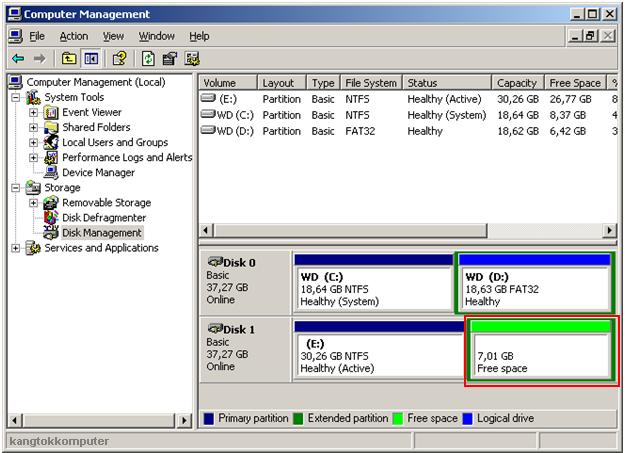
  3. Gambar-6 : Partisi Extended sudah jadi (kotak hijau-gelap). Ruang di dalamnya adalah Free Space (warna hijau-terang). Di dalam Free Space inilah bisa dibuat satu (atau lebih) Partisi Logical. Dalam contoh ini, seluruh free space akan dibuat menjadi satu Partisi Logical saja.
membuat partisi hdd
Gambar-5
membuat partisi ekstended
Gambar-6
Membuat Partisi Logical.
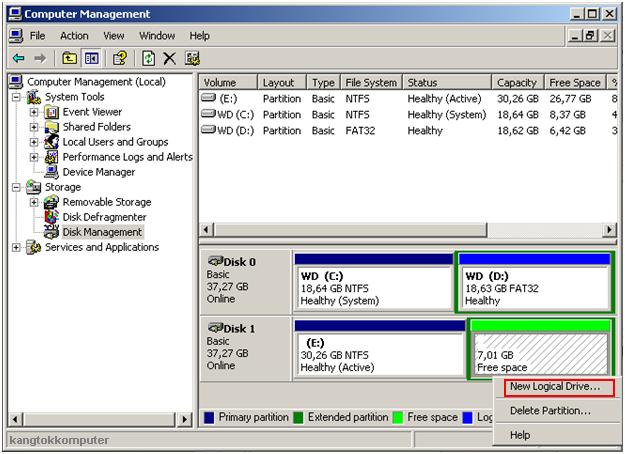
  1. Gambar-7 : klik kanan Free Space (hijau terang), pilih New Logical Drive....
    1. Muncul layar Welcome, klik Next.
    2. Muncul layar Partition Type, pilih Logical Drive, lalu klik tombol Next.
    3. Muncul layar Partition Size, tentukan size-nya sesuai keinginan, lalu klik Next.
    4. Muncul layar Assign Drive Letter, bisa mengikuti yang disarankan atau bisa juga pilih huruf lain, klik Next.
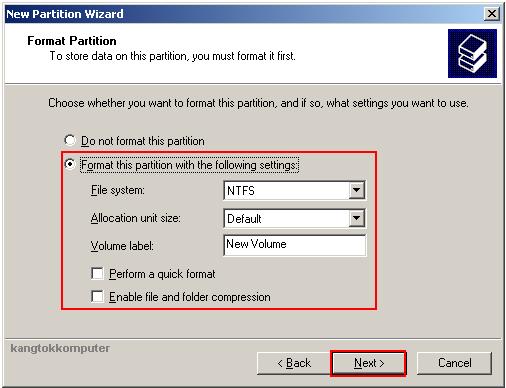
  2. Gambar-8 : Layar Format Partition. Pilih opsi Format this partition with ....
    1. Pada field File system pilih NTFS atau FAT32.
    2. Pada Allocation unit pilih Default.
    3. Pada Volume label isikan namrtisi (bukan Drive Letter).
    4. Pada dua check box dibawahn anda bebas mau pilih atau tidak. Kemudian klik Next. Tentang Quick Format bisa dibaca artikel High Level Format.
    5. Muncul layar Informasi spesifikasi Partisi Logical yang akan dibuat, klik Finish. Tunggu proses format selesai.
membuat partisi logical
Gambar-7
cara format partisi logical
Gambar-8
Proses Format.
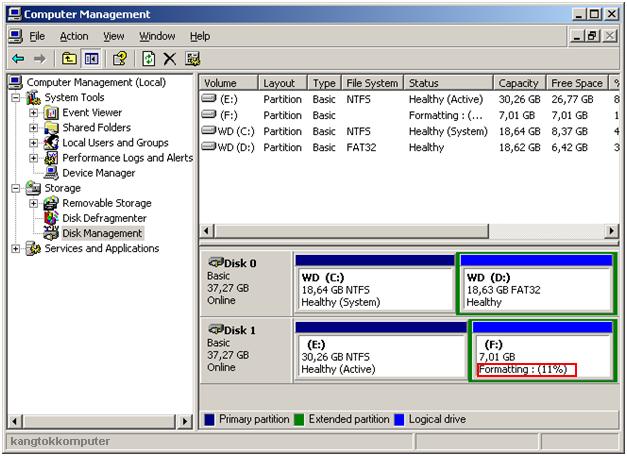
  1. Gambar-9 : Layar Proses Format. Silahkan tunggu sampai proses pem-formatan selesai, perhatikan progres text (%).
  2. Gambar-10 : layar Disk Management. Partisi Logical (F) sudah jadi (warna biru terang). Partisi ini sudah bisa digunakan untuk menyimpan data.
  3. Jika masih tersedia Free Space, bisa dibuat Partisi Logical baru seperti langkah diatas - "Membuat Partisi Logical".

memformat partisi
Gambar-9
Tahukah anda fungsi aplikasi ini???so...jangan merasa kawatir apa fungsi aplikasi ini. fungsi aplikasi ini adalah merekam aktifitas di komputer atau notebook yang kalian gunakan saat ini.dalam format file video.
biasanya aplikasi ini ku gunakan untuk membuat tutorial video seperti microsoft office word,excel dan power point,photoshop cs3.

sebagian kecil ku sharekan ilmuku melalui video tutorial yang ku ciptakan,agar orang lain mudah mempelajarinya lewat video, menurut pengalamanku sebagai mahasiswa yang aktif dalam dunia pembelajaran heehehheeeee....

langsung saja yah, cara menggunakanya, sebelumnya saya minta maaf karena langkah - langkah cara menggunakanya tidak disertai dengan gambarnya karena komputer yang saya gunakan dalam proses maintenance.
1. klik aplikasi Camtasia Studio 7
2. maka kita akan disuguhkan dengan 4 menu;
-record the screen berfungsi sebagai merekam aktifitas dalam komputer.
-record voice narration berfungsi sebagai merekam suara.
-record power point berfungsi sebagai merekam aktifitas komputer, menggunakan aplikasi microsfot power point.
-import media berfungsi sebagai menginpor media/menggambil media video dan kemudian pengambilan media tersebut akan diedit sesuai kebutuhan user.
3.setelah kita mengetahui fungsi dasar dari 4menu tersebut,saya akan menjelaskan bagaimana cara merekam aktifitas dikomputer.,selanjutnya klik "record the screen".
4. drag area yang akan kita rekam ,kemudian tekan tombol berwarna merah dengan nama "rec"
5. maka aktifitas merekampun berlansung sesuai keinginan user,
6. untuk berhenti merekam aktifitas, tekan "f10" untuk selesai rekam.
7. kemudian klik save and edit
8. beri nama "contoh1.camrec".
9. kemudian kita akan disajikan ke menu "Editing Dimensions" atur dimensi yang anda suka. kemudian klik "ok".(pastikan video yang anda rekam terdapat di timeline).
10. klik menu "produce and share","pada bagian show me to my video -> pilih "costum production settings", klik next.
11. kemudian anda di haruskan memilih format video, saya sarankan format video berbentuk WMV-window media video, karena format ini sudah support di windows,tanpa instalasi aplikasi lainnya.bila sudah klik next.
12. kemudian klik next agar lebih singkat. hehehheeee.
13. video size , atur selera anda lebar dan tingginya, karena penulis mempersingkat waktu , klik next saja.
14. video option, ya sudah klik next saja.
15. maker options, klik next saja.
16. product video ,isikan pada production name " contohlatihan",kemudian klik finish.
17. tunggulah hasil convert nya sampai 100%,maka pembuatan tutorial akan selesai.

Perintah ATTRIB pada Microsoft DOS

Posted by Niyamabrata pada Maret 13, 2013
Fungsi perintah ATTRIB adalah menampilkan dan merubah properties dari file tertentu. Dengan perintah ATTRIB ini, user bisa merubah atribut file seperti di bawah ini :
1. Read-only : memungkinkan sebuah file hanya untuk dibaca/dibuka, tidak bias dirubah/ditulisi lagi,
2. Archived : memungkinkan Microsoft backup dan program backup lain untuk mengetahui file-file apa saja yang dibackup Hidden : membuat file tidak kelihatan oleh user standar,
3. System : Membuat file menjadi sebuah file system yang penting.
Perintah Attrib.exe adalah sebuah perintah external yang tersedia pada Sistem Operasi Microsoft seperti MS-DOS 3.0 dan di atasnya, Windows 95, Windows 98, Windows ME, Windows NT, Windows 2000, Windows XP, Windows Vista, Windows 7.
Sintaks perintah ATTRIB
1. Pada Windows 95, 98, ME adalah sbb:
ATTRIB [+R | -R] [+A | -A] [+S | -S] [+H | -H] [[drive:][path]filename] [/S] + Set atribut
– Clear atribut
R Atribut file read-only
A Atribut file archive
S Atribut file system
H Atribut file hidden
/S Memproses semua file di dalam semua direktori pada path yang ditunjuk.
2. Pada Windows 2000 dan Windows XP
ATTRIB [+R | -R] [+A | -A ] [+S | -S] [+H | -H] [[drive:] [path] filename] [/S [/D]] + Set atribut
– Clear atribut
R Atribut file read-only
A Atribut file archive
S Atribut file system
H Atribut file hidden
/S Memproses semua file di dalam semua direktori pada path yang ditunjuk. /D Juga memproses folder
3. Pada Microsoft Windows 2000 dan Windows XP recovery console
ATTRIB -R | +R | -S | +S | -H | +H | -C | +C filename
+ Set atribut
– Clear atribut
R Atribut file read-only
S Atribut file system
H Atribut file hidden
C Atribut file compressed
Contoh :
ATTRIB
Perintan ini akan menampilkan semua file yang berada pada direktori yang sedang aktif dengan masing-masing atribut dari semua file tersebut.
ATTRIB +R contoh.doc
Perintah ini akan menambahkan atribut Read-only pada file contoh.doc sehingga file ini hanya bias dibaca atau dibuka dan tidak bisa dimodifikasi sampai atribut Read-only dihilangkan. Fungsi ini sangat berguna jika kita ingin file tersebut tidak bisa dirubah oleh program lain.
ATTRIB +S +H contoh.doc
Perintah ini akan menambahkan atribut System dan Hidden pada file contoh.doc sehingga file contoh.doc tidak bisa dilihat oleh semua user dan dilindungi oleh system operasi dari perubahan dan penghapusan.
ATTRIB –S –H kemeja
Perintah ini akan menghilangkan atribut System dan Hidden pada folder kemeja.
Kegunaan :
Pada saat sekarang ini, ada beberapa virus yang mengeksploitasi fungsi ini. Virus yang bersangkutan akan meng-copy nama folder untuk dijadikan virus dan menyembunyikan folder yang bersangkutan dengan merubah attribut file bersangkutan menjadi System dan Hidden sehingga tidak bisa dilihat oleh semua user windows (Administrator dan user standar). Jika ingin melihat file yang bersangkutan maka kita harus menonaktifkan pilihan Hidden file dan folder pada file Hidden dan file system operasi yang diproteksi
Jika attribut file dan atau folder kita sudah dirubah menjadi Hidden dan System maka kita bisa menghilangkan attribut file seperti semula dengan sintaks di bawah. ATTRIB –S –H kemeja

Perbedaan Kabel Jaringan UTP Straight dan Cross Over 

Kabel UTP merupakan salah satu media transmisi yang paling banyak digunakan untuk membuat sebuah jaringan local (Local Area Network), selain karena harganya relative murah, mudah dipasang dan cukup bisa diandalkan. Sesuai namanya Unshielded Twisted Pair berarti kabel pasangan berpilin/terbelit (twisted pair) tanpa pelindung (unshielded). Fungsi lilitan ini adalah sebagai eleminasi terhadap induksi dan kebocoran. Sebelumnya ada juga kabel STP (Shielded Twisted Pair), untuk contoh gambarnya dapat dilihat dibawah:


Terdapat beberapa jenis kategori kabel UTP ini yang menunjukkan kualitas, jumlah kerapatan lilitan pairnya, semakin tinggi katagorinya semakin rapat lilitannya dan parameter lainnya seperti berikut ini:

  • Kabel UTP Category 1
    Digunakan untuk komunikasi telepon (mentransmisikan data kecepatan rendah), sehingga tidak cocock untuk mentransmisikan data.
  • Kabel UTP Category 2
    Mampu mentransmisikan data dengan kecepatan sampai dengan 4 Mbps (Megabits per second)
  • Kabel UTP Category 3
    Digunakan pada 10BaseT network, mampu mentransmisikan data dengan kecepatan sampai 1Mbps. 10BaseT kependekan dari 10 Mbps, Baseband, Twisted pair.
  • Kabel UTP Category 4
    Sering digunakan pada topologi token ring, mampu mentransmisikan data dengan kecepatan sampai 16 Mbps
  • Kabel UTP Category 5
    mampu mentransmisikan data dengan kecepatan sampai 100 Mbps, 
  • Kabel UTP Category 5e 
    mampu mentransmisikan data dengan kecepatan sampai 1000 Mbps (1Gbps), frekwensi signal yang dapat dilewatkan sampai 100 MHz.
  • Kabel UTP Category 6
    Mampu mentransmisikan data dengan kecepatan sampai 1000 Mbps (1Gbps), frekwensi signal yang dapat dilewatkan sampai 200 MHz. Secara fisik terdapat separator yg terbuat dari plastik yang berfungsi memisahkan keempat pair di dalam kabel tersebut.
  • Kabel UTP Category 7 gigabit Ethernet (1Gbps), frekwensi signal 400 MHz
Dalam jaringan lan atau yang umumnya menggunakan Ethernet dikenal 2 jenis kabel jaringan yaitu STRAIGHT dan CROSS , dimana keduanya memiliki fungsi konektifitas yang berbeda dalam jaringan. Kabel STRAIGHT umumya digunakan untuk mengghubungakan koneksi dari Port pada Switch / Hub , dan kabel CROSS biasa digunakan untuk koneksi point to point antar 2 komputer yang di hubungkan lewat ethernet Card. 

Untuk membedakan kabel CROSS dan STRAIGHT adalah dengan melihat susunan warna pin pada konektor RG 45 yang terdiri dari 8 warna yang berbeda. saya akan jelaskan cara penyusunan warna yang paling umum digunakan untuk terminasi kabel Straight dan Cross ( Standar International ) . 8 warna yang biasanya digunakan adalah Orange (O), Putih Orange (PO), Biru (B), Putih Biru (PB), Hijau (H), Putih Hijau (PH), Coklat (C), Putih Coklat (PC) . untuk beberapa jenis kabel kualitas tertentu biasanya hanya menggunakan single color untuk semua pin, anda harus extra hati-hati melakukan terminasi untuk kabel jenis ini.

1. Kabel STRAIGHT 
Untuk melakukan terminasi kabel straight biasanya beberapa orang menerapkan cara twin side yaitu menyamakan susunan antara kedua ujung konektor tanpa memperhatikan susunan warna yang dipakai.

yang kita gunakan disini adalah susunan warna menurut standart international,kenapa saya bilang standart international, karena dalam kurikulum dasar yang diterapkan cisco academy standart ini pasti digunakan dan sebagai basic knowlegde untuk seorang teknisi jaringan atau engineer ututan ini mutlak dipahami.


TUGAS 4 Yaitu download 1 website aplikasi yang di gunakan adalah Internet Download Manager (IDM)

PENGERTIAN DAN KEGUNAAN IDM


Internet Download Manager adalah sebuah alat yang memudahkan kita untuk mengambil data dari internet atau bisa disebut juga dengan istilah “:Download”. Beda lagi kalau kita sedang mengunggah data dari PC atau laptop kita, itu dinamakan Mengaupload. Banyak sekali kegunaan IDM bagi kita, diantaranya memudahkan kita untuk mengambil data dari internet yang berupa file PDF, musik, vidio dan yang lainnya. Dengan IDM tersebut kita bisa mengambil data dari internet dengan cepat dan mudah tanpa menunggu waktu yang lama. Nah inilah salah satu manfaat dari IDM. coba anda banyangkan seandainya saja anda sedang  mendonwload video dari you tobe yang kapasitasnya 25 MB pasti jika menggukan secara menual mungkin melalui rapidshare pasti waktunya bisa mencapai setengah jam, tapi jika anda menggunkan tool IDM ini waktu untuk mendownload dengan kapasitas sebanyak itu pasti cuma sekitar 10 -15 menit gak yampai.
Dengan menggunakan  tool IDM banyak kegunaan yang kita dapatkan, (1) IDM akan mempermudah pekerjaan kita dan mempersingkat waktu yang harus kita lewatkan, semisal kita mendapat tugas dari kampus untuk mencari tugas dari kampus berupa materi kuliah, dan kebetulan kita sering mendapat file PDF, dengan IDM ini segala urusan download akan beres tanpa membutuhkan waktu yang lama. (2) mempermudah kita saat mau mengambil video dari yuo tobe atau lagu berupa MP3, MP4 dan yang lainnya. nah inilah manfaat yang dapat kita dapatkan jika kita menggunakannya.
nah sekarang saya sedikit akan menjelaskann, cara mempercepat download dengan IDM. jika kita pernah instal IDM pada komputer kita atau laptop, biasanya setingannya masih standar atau jika sering memperhatian saat proses download, default max conn numbernya masih 8 dan speednya 10 Mbs nah inilah nanti yang akan kita rubah  agar agar kecepatan donwloadnya bisa seperti larinya kuda. langsung saja ini tips Cara Bagaimana cara mempercepat download dengan IDM. Sebelum saya jawab, pasti semua orang sudah pada tahu apa itu IDM atau Internet Donwload Manager. IDM atau Internet Download Manager adalah sebuah alat yang memudahkan kita untuk mengambil data dari internet atau bisa disebut juga dengan istilah “:Download”. Beda lagi kalau kita sedang mengunggah data dari PC atau laptop kita, itu dinamakan Mengaupload. Banyak sekali kegunaan IDM bagi kita, diantaranya memudahkan kita untuk mengambil data dari internet yang berupa file PDF, musik, vidio dan yang lainnya. Dengan IDM tersebut kita bisa mengambil data dari internet dengan cepat dan mudah tanpa menunggu waktu yang lama. Nah inilah salah satu manfaat dari IDM. coba anda banyangkan seandainya saja anda sedang  mendonwload video dari you tobe yang kapasitasnya 25 MB pasti jika menggukan secara menual mungkin melalui rapidshare pasti waktunya bisa mencapai setengah jam, tapi jika anda menggunkan tool IDM ini waktu untuk mendownload dengan kapasitas sebanyak itu pasti cuma sekitar 10 -15 menit gak yampai.

Dengan menggunakan  tool IDM banyak manfaat yang kita dapatkan, (1) IDM akan mempermudah pekerjaan kita dan mempersingkat waktu yang harus kita lewatkan, semisal kita mendapat tugas dari kampus untuk mencari tugas dari kampus berupa materi kuliah, dan kebetulan kita sering mendapat file PDF, dengan IDM ini segala urusan download akan beres tanpa membutuhkan waktu yang lama. (2) mempermudah kita saat mau mengambil video dari yuo tobe atau lagu berupa MP3, MP4 dan yang lainnya. nah inilah manfaat yang dapat kita dapatkan jika kita menggunakannya.

nah sekarang saya akan sedikit menjelaskan cara mempercepat download dengan IDM. jika kita pernah instal IDM pada komputer kita atau laptop, biasanya setingannya masih standar atau jika sering memperhatian saat proses download, default max conn numbernya masih 8 dan speednya 10 Mbs nah inilah nanti yang akan kita rubah  agar agar kecepatan donwloadnya bisa seperti larinya kuda. langsung saja ini tips Cara Mepercepat Donwload Dengan IDM:

  1.  klik IDM di try icon
  2.  klik Option.
  3. Pada Connection/Speed, pilih Other dan pada Default Max conn.number pilih 16 dan tutup kembali IDM.
  4. Jalankan Regedit>HKey_Current_User>Software>Download Manager> (lihat jendela kanan) Connection Speed>double click>pilih decimal> isi dengan 999999999>OK. (Untuk menjalankan regedit bisa melalui run di Start dan ketikkan Regedit) kenapa angka yang saya pilih adalah sembilan, karena angka yang paling tinggi adalah 9 bukannya 10 tapi 9. setelah itu tutup Regeditnya dan anda sudah bisa mulai mendonwload sepuasnya.                                                                                                                                                                                                              sekian dari saya semoga blog saya dapat bermanfaat untuk anda. Terima kasih...

Hai !!!

Selamat datang di oon-blogger.blogspot.com
Diberdayakan oleh Blogger.

Popular Posts

Recent Posts

Text Widget